Z przyjemnością opiszę kroki, jakie musi podjąć Redaktor Naczelny lub Administrator w systemie Open Journal Systems (OJS) w wersji 3.x, aby włączyć i efektywnie używać wtyczki antyplagiatowej iThenticate / SimilarityCheck.
Aktywacja i Użycie Wtyczki iThenticate/SimilarityCheck w OJS 3.x
Proces ten dzieli się na trzy główne etapy: Konfiguracja Konta, Aktywacja Wtyczki w OJS oraz Użycie w Procesie Redakcyjnym.
Etap I: Konfiguracja Konta Zewnętrznego (Wydawca/Redakcja)
Przede wszystkim, czasopismo musi mieć aktywną subskrypcję usługi antyplagiatowej:
- Uzyskanie Kluczy API: Muszą Państwo mieć wykupioną usługę Similarity Check (dawniej Crossref/iThenticate). Po aktywacji usługi otrzymacie Państwo niezbędne dane dostępowe: Konto Użytkownika (Username) i Hasło (Password), które będą używane jako klucze API do integracji.
Uwaga: Subskrypcja Similarity Check jest zazwyczaj dostępna dla czasopism, które są członkami Crossref (i nadają, numery DOI).
Etap II: Konfiguracja Wtyczki w OJS (Rola Administratora/Redaktora Naczelnego)
Aby włączyć funkcję antyplagiatową, należy przejść do ustawień administracyjnych OJS:
- Przejście do Ustawień: Zaloguj się jako Redaktor Naczelny/Administrator i przejdź do sekcji: Ustawienia $\rightarrow$ Strona (Website) $\rightarrow$ Wtyczki (Plugins).
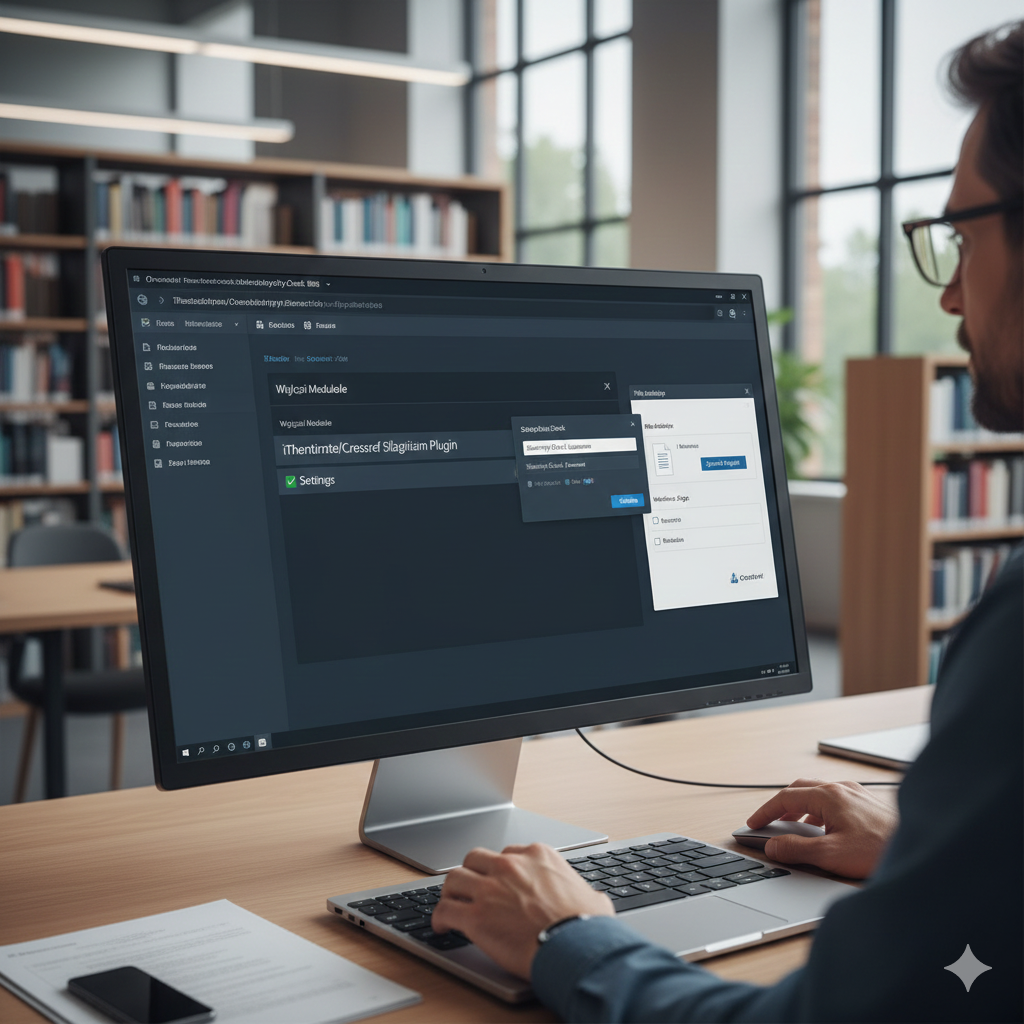
- Znalezienie Wtyczki: W sekcji Wtyczki Modułowe (Generic Plugins) odnajdź wtyczkę o nazwie: ’iThenticate/Crossref Plagiarism Plugin’ (lub podobną, w zależności od wersji).
- Włączenie Wtyczki: Zaznacz pole, aby włączyć wtyczkę.
- Ustawienia Wtyczki: Kliknij strzałkę obok nazwy wtyczki i wybierz Ustawienia (Settings).
- Wprowadzenie Danych API: Wprowadź uzyskane dane dostępowe:
- Konto Użytkownika (Similarity Check Username)
- Hasło (Similarity Check Password)
- Ustawienia Obiegu Pracy: Zdefiniuj, na jakim etapie obiegu pracy (np. Po złożeniu $\rightarrow$ Weryfikacja $\rightarrow$ Recenzja) ma być standardowo przeprowadzana kontrola antyplagiatowa.
Etap III: Użycie w Procesie Redakcyjnym (Rola Redaktora)
Po aktywacji wtyczka jest dostępna bezpośrednio w panelu edycyjnym każdego zgłoszenia.
- Wybór Zgłoszenia: Przejdź do konkretnego zgłoszenia, które ma zostać sprawdzone (np. w fazie Recenzji lub Redakcji).
- Lokalizacja Narzędzia: Na karcie zgłoszenia, w sekcji z plikami (np. Pliki Redakcyjne), pojawi się nowa opcja związana z antyplagiatem.
- Wysłanie do Sprawdzenia: Redaktor klika przycisk „Sprawdź Plagiat” (lub „Check for Plagiarism”) obok pliku, który chce poddać weryfikacji (zwykle jest to najnowsza wersja manuskryptu).
- Oczekiwanie na Wynik: System OJS przesyła plik do serwisu iThenticate. Po kilku minutach (lub dłużej, w zależności od obciążenia serwisu) wynik zostanie automatycznie pobrany z powrotem do OJS.
- Analiza Raportu: Redaktor może kliknąć, aby wyświetlić Raport Podobieństwa (Similarity Report) bezpośrednio w OJS. Raport ten zawiera procentowy wskaźnik podobieństwa oraz szczegółowe źródła, z którymi tekst się pokrywa.
Podsumowanie Korzyści: Ta integracja znacznie usprawnia pracę, eliminując konieczność ręcznego logowania się do zewnętrznego serwisu i przesyłania plików, co jest standardem profesjonalnych wydawnictw naukowych.